本マニュアルは、Windows「Outlook (new)」の設定方法を解説しています。
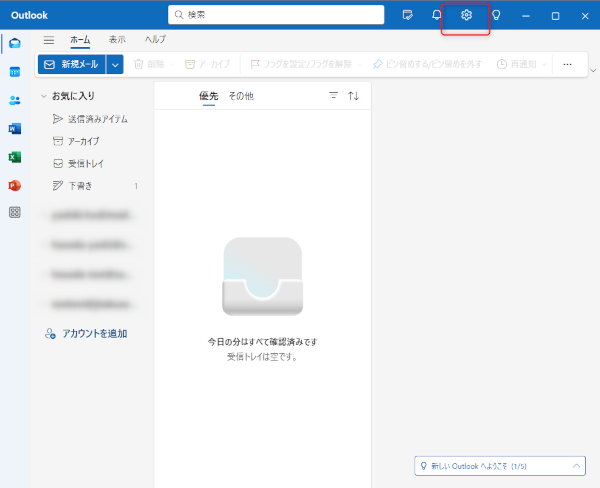
1.Outlook (new)を起動し、設定(歯車)のアイコンをクリックします。
 2
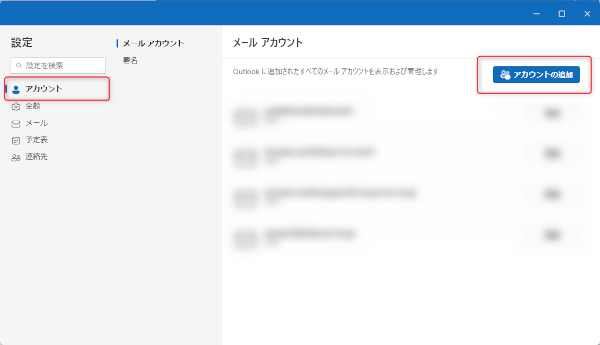
2.設定の「アカウント」をクリックし、「アカウントの追加」へ進みます。
 3
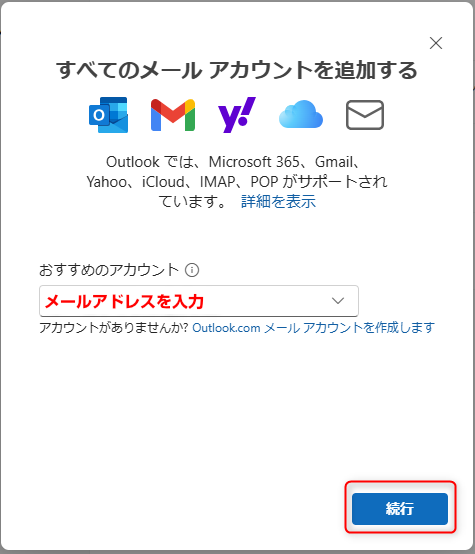
3.追加するメールアドレスを入力し、「続行」をクリックします。
 4
4.「POP」を選択します。
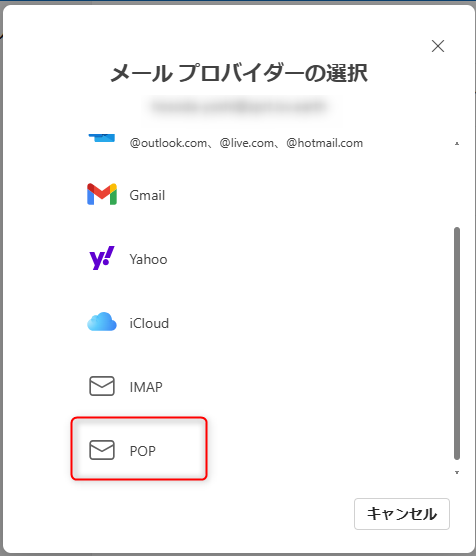 5
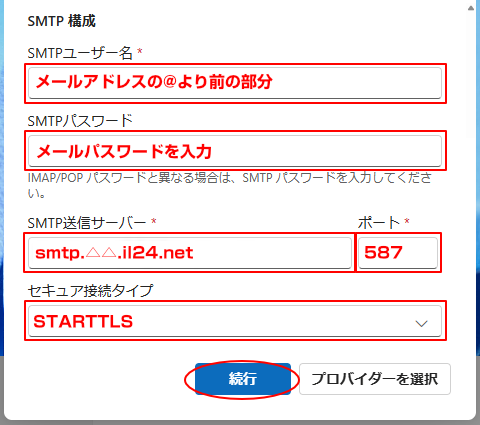
5.次の表を参照にメールアカウントの設定情報を入力し、「続行」をクリックします。
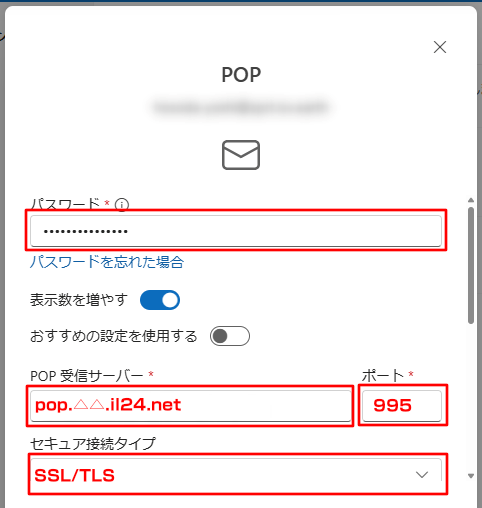
| パスワード |
メールパスワード |
| 表示数を増やす |
ON |
| おすすめの設定を使用する |
OFF |
| POP受信サーバー |
pop.△△.il24.net |
| ポート |
995 |
| セキュア接続タイプ |
SSL/TLS |
| SMTPユーザー名 |
メールアドレスの@より前の部分
※○○○@△△.il24.net の「○○○」部分です。 |
| SMTPパスワード |
通知書に記載されたパスワード |
| SMTP送信サーバー |
smtp.△△.il24.net |
| ポート |
587 |
| セキュア接続タイプ |
STARTTLS |
6.画面に従い次へ進みます。
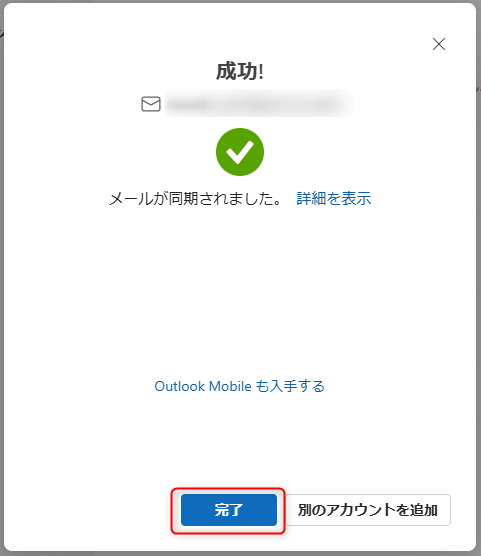
7.成功と表示されたら設定は完了です。「完了」をクリックしご利用ください。